最近規劃將公司虛擬化環境升級到Hyper-v 3.0,因為也不可能貿然直接升級至windows
Server 2012,剛有集團之前規劃減少DC數量,所以就多了一台效能較好的Dell R610 主機
和一台Dell R200 主機閒置,所以就採購了記憶體將R610增加至24G,R200 則是只有8G
最近規劃將公司虛擬化環境升級到Hyper-v 3.0,因為也不可能貿然直接升級至windows
Server 2012,剛有集團之前規劃減少DC數量,所以就多了一台效能較好的Dell R610 主機
和一台Dell R200 主機閒置,所以就採購了記憶體將R610增加至24G,R200 則是只有8G
當Windows Server 2012 R2 Preview Replica 設定完畢, 複寫狀態都正常後
Windows Server 2012 R2 Preview Hyper-V 提供3種容錯移轉方法
此LAB延續
安裝Microsoft Hyper-v Server 2012 完畢後,第一次登入就會要求變更administrator 帳戶密碼。如果以後要修改 可以使用 net user 指令來修改
在Windows Server 2012 R2 Preview 複本功能中,提供另一項功能,在複本伺服器中的複
本虛擬機,還可以再次複寫至另外一台hyper-v 主機,也就是說同一個VM,同時會有兩個
複本。
Windows Server 2012 R2 Preview Hyper-V 一樣有提供複本功能
主要是讓Hyper-V 主機利用IP網路且使用非同步傳輸機制,將虛擬機器複製到另外一台
Hyper-V 主機,來到到異地備援的效果
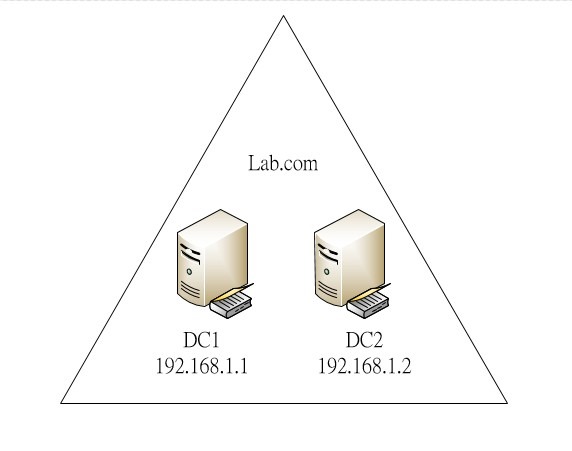
當網域內第一台DC建立完畢後,也檢查相關資訊無誤後,即可在網域內新增第二台DC
為何要新增第二台DC,主要
1.可以容錯,避免單一台DC故障
2.可以改善用戶登入的效率
所以lab的環境就變成如下圖
Live VM export 簡單來說就是開機狀態直接將VM匯出,不需要關機
Windows Server 2012 R2 Hyper-V 提供了線上調整vhdx 的功能可以不需要讓VM停機
舊版本的GPO上若要設定 proxy,路徑如下
使用者設定\原則\Windows設定\Internet Explorer維護\連線\Proxy設定
但是在Windows Server 2012位置就換位置了 ,設定如下
日前小弟剛上完windows Server 2012課程,可能是現在微軟將一些步驟都簡化了
以精靈模式就可以將功能設定完畢,可是有些學員可能還是似懂非懂,我是因為以前就
有上過及管理過所以大致可以跟得上,但是有時候看到一些想轉職或是在學學生感覺他們
好像都聽不是很懂,又因為時間有限講師有時講得比較快,那就更慘了,且MOC教材省略
了很多基礎觀念,好像學員都有基礎一樣,我記得以前的教材不會這樣
所以有感而發,想利用一些時間從Windows Server 2003 網域建立開始做複習
及參考書籍資料來補足我對Directory Services不熟悉的地方,
此LAB會慢慢擴大,從2003 網域基本操作維護到子網域建立,信任關係,AD複製,信任關係,帳號轉移,網域升級至 server 2008 ,server 2012 一步一步慢慢下去