Veeam 支援pve 備份已經有一段時間,這次這測試一下如何將hyper-v VM 備份後還原到PVE環境。
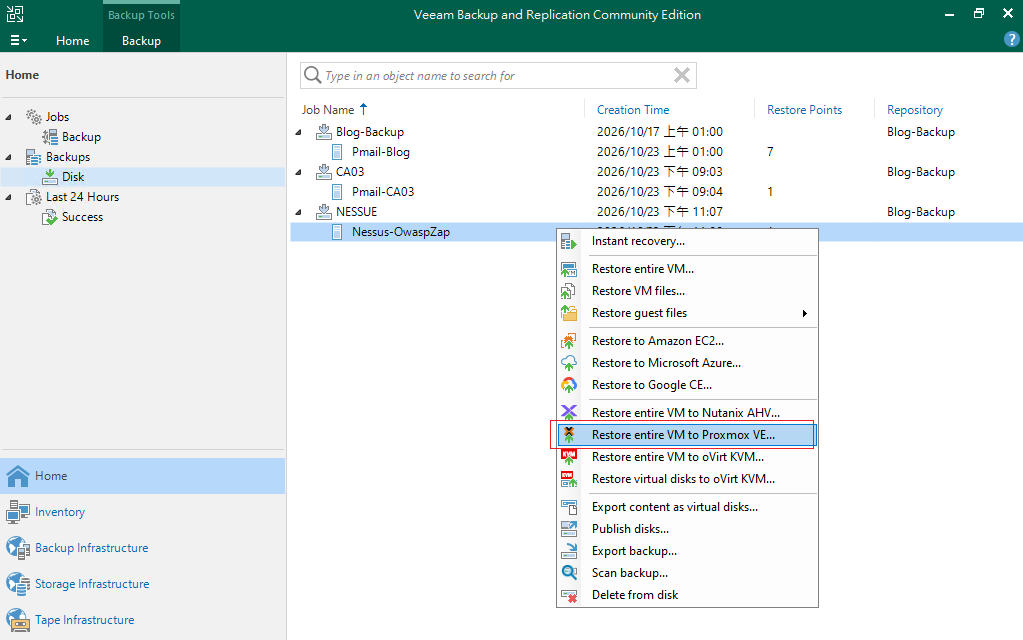
1.選到已經備份好的檔案,選擇還原到PVE
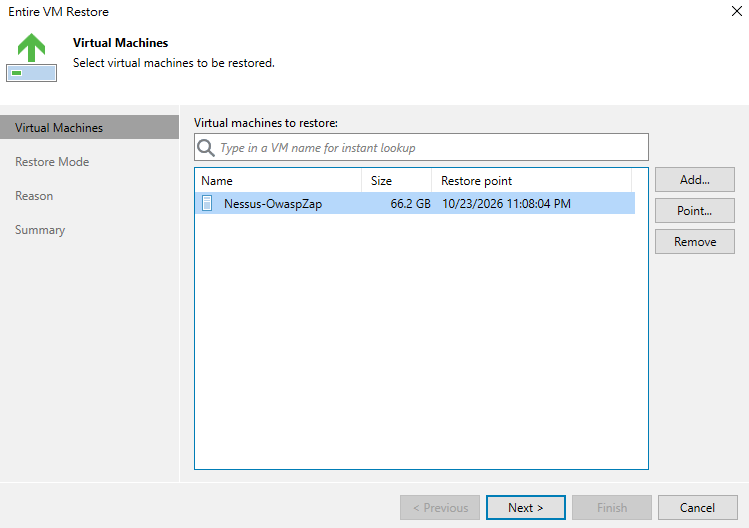
2.Add 新增需還原的VM
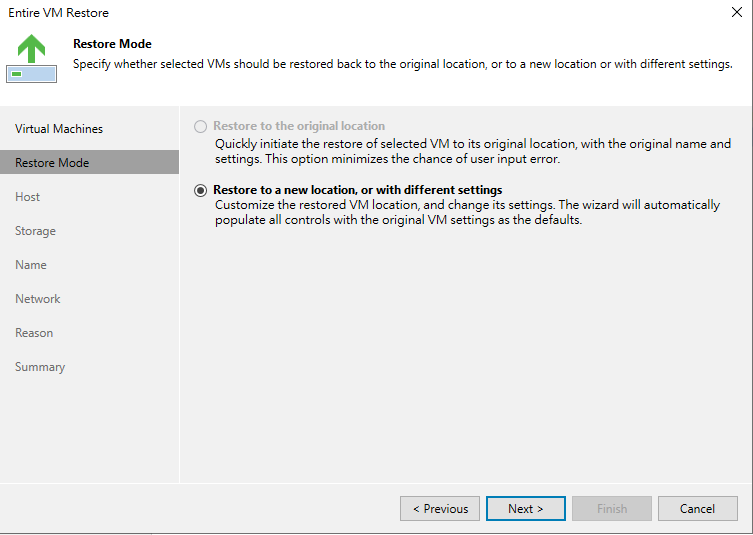
3.選擇 還原至不同設定
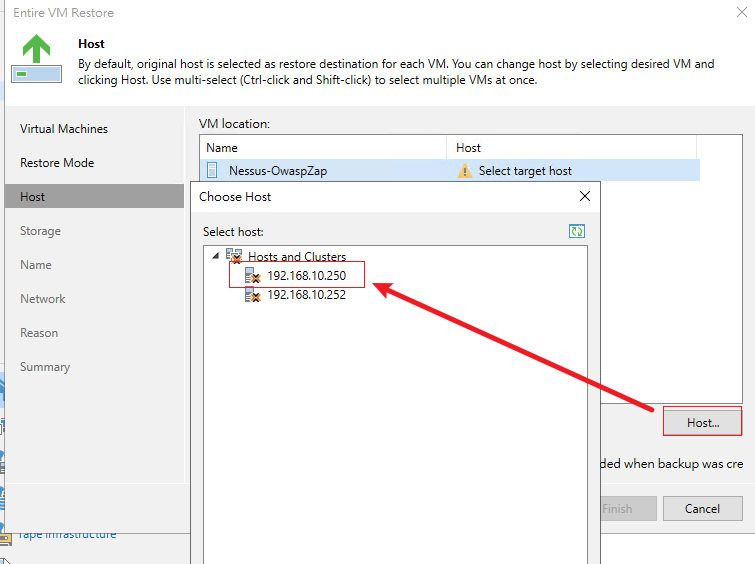
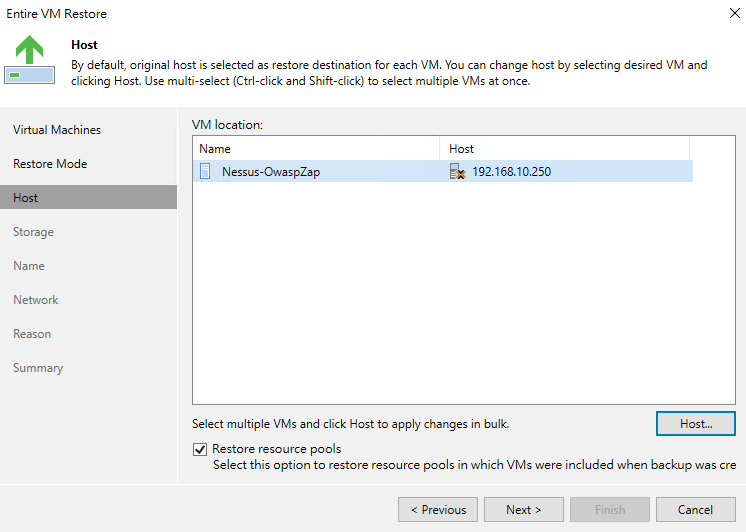
4.選擇還原的目的PVE主機
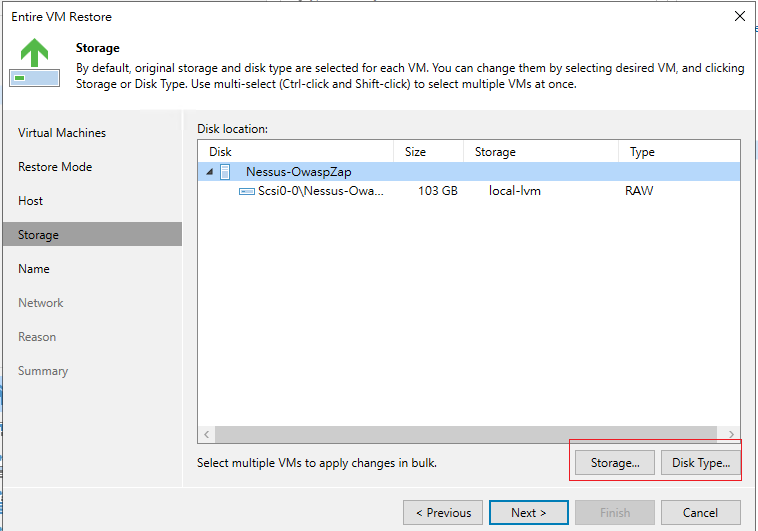
5.選擇 Disk Type 還有存放在哪個地點(PVE)
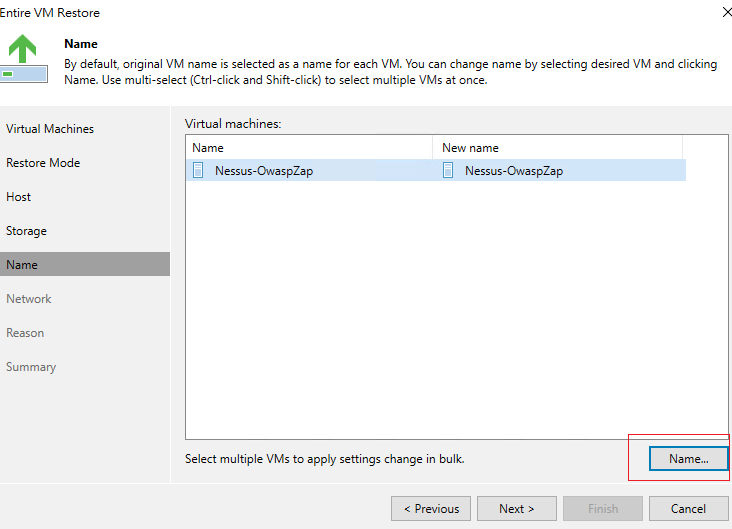
6.若需要改名稱可以改(PVE 上顯示的VM Name)
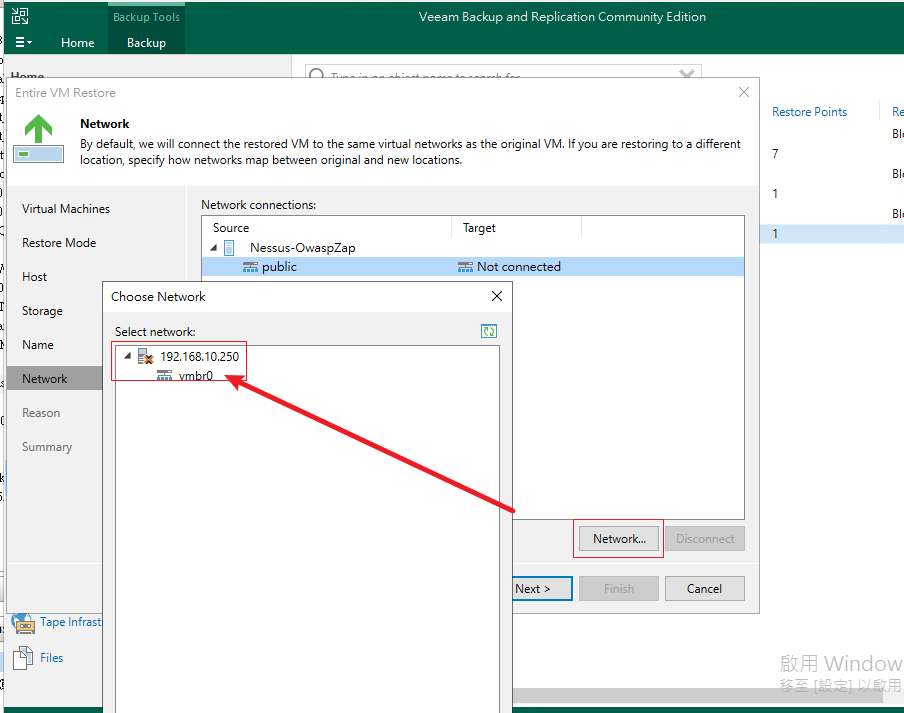
7.使用哪張網路卡(類似於hyper-v 上要接到那一個v-switch)
開始還原
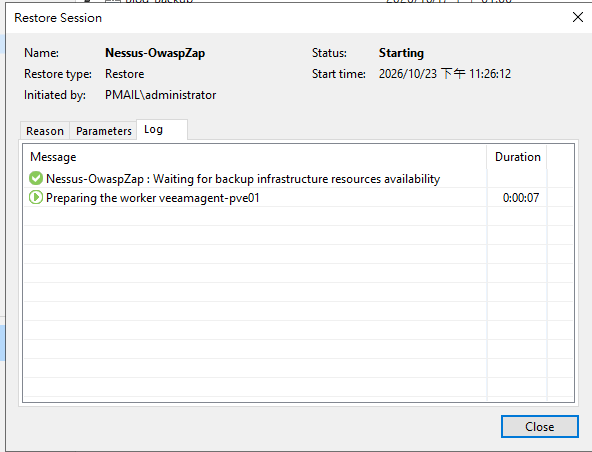
完成
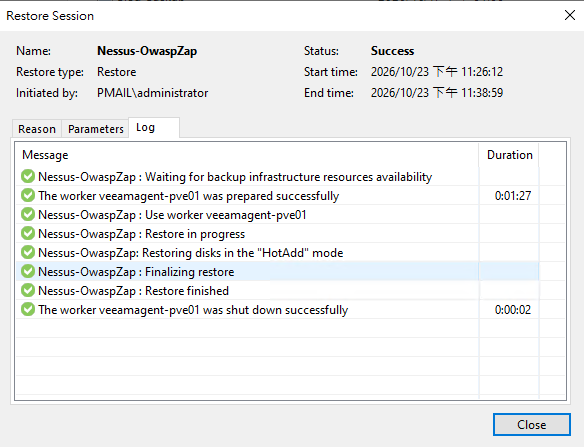
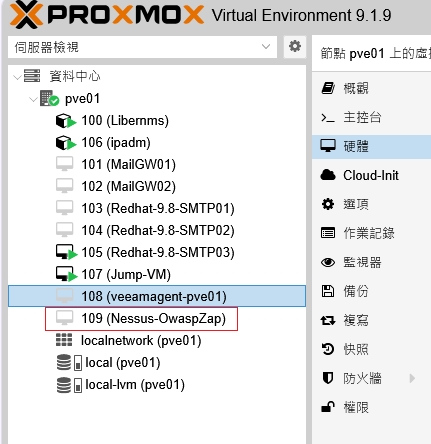
還原成功
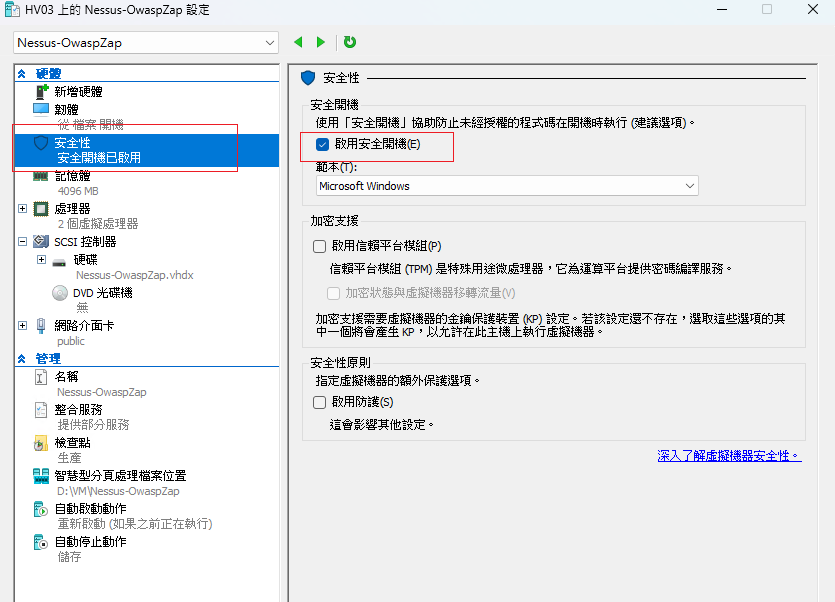
因本來在hyper-v 上的VM 是第二代虛擬機器,
啟用安全開機功能,硬碟為SCSI ,所以在還原至PVE後開機前需要做一些調整
硬碟部分: 因VM中尚未安裝PVE 的相關guest os tools(簡單說就是driver),所以會無法開機成功。
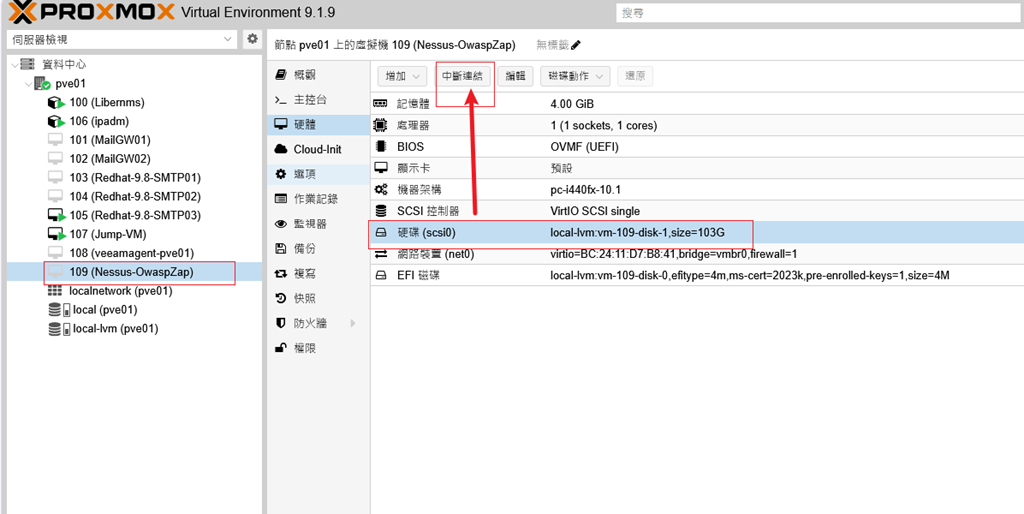
1.找到該台移轉後的VM找到硬碟,點選[中斷連結]
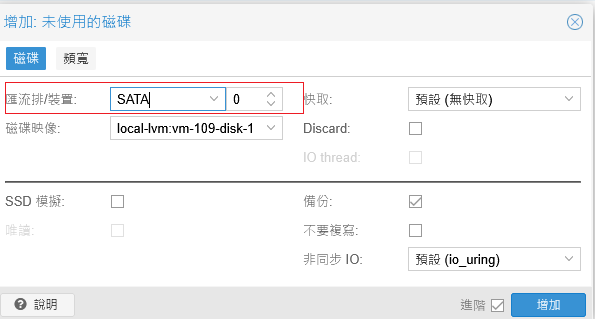
將其控制器改成SATA
並將開硬碟設定第一開機優先順序
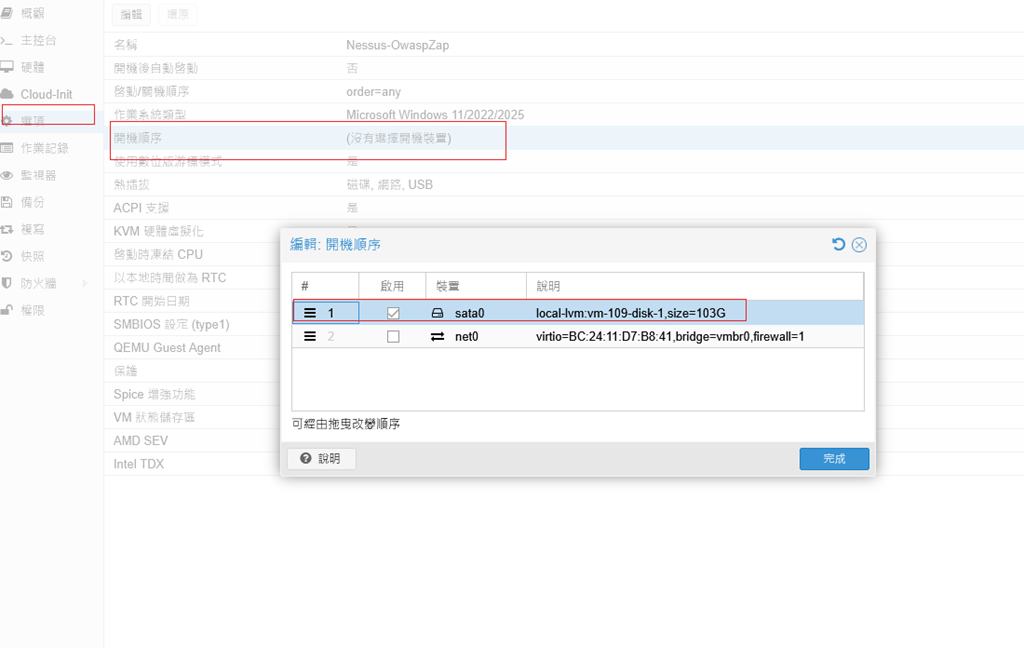
接著就可以開機,成功開機後 再將pve guest os tools 安裝後 網路卡就可以跑起來設定好IP後就完成移轉,另外當裝好driver 後 可以再把硬碟控制器改為scsi 。
 本篇瀏覽人數: 151